Osa 2
Tehtävissä tutustutaan koodin staattiseen analyysin Pylint-työkalun avulla, riippuvuuksien injektointiin ja jatketaan Gittiin tutustumista.
Typoja tai epäselvyyksiä tehtävissä?
Tee korjausehdotus editoimalla tätä tiedostoa GitHubissa.
Kurssipalaute
Kurssin lopussa kerättävän palautteen lisäksi on voit antaa milloin vain kurssihenkilökunnalle anonyymiä palautetta osoitteessa https://norppa.jyu.fi/targets/7131/feedback.
Ongelmia Poetryn kanssa?
Muutamia ohjeita täällä
1. Pylint ja koodin staattinen analyysi
Tämä ja seuraava tehtävä tehdään viime viikon tehtävissä käytettyyn ohtuvarasto-repositorioon
Kurssin kolmannessa osassa teemana on ohjelmien laadun varmistaminen. Eräs ohjelman laatua useimmiten edistävä tekijä on järkevän koodityylin noudattaminen. Koodin tyyliä voidaan tarkkailla automatisoidusti niin sanottujen staattisen analyysin työkaluilla.
Tutustutaan nyt staattisen analyysin työkaluun nimeltään Pylint. Ennen kuin syvennymme aiheeseen, tutustu pylintin käyttöön lukemalla seuraava Pylint-ohje.
Mene nyt edellisen viikon varasto-projektiin liittyvien tehtävien palautusrepositorioosi.
Ota varasto-projektissa käyttöön Pylint noudattamalla lukemiasi ohjeita. Konfiguraationa käytettävän .pylintrc-tiedoston sisältö tulee toistaiseksi olla tämän tiedoston sisällön mukainen.
Pylintin tarkistamat säännöt konfiguroidaan .pylintrc-tiedostoon oikeiden osioiden alle. [main]-osio sisältää yleistä konfiguraatio, kuten mitkä hakemistot tai tiedostot pitäisi jättää tarkistuksien ulkopuolelle. [MESSAGE CONTROL]-osiossa taas voidaan määritellä esimerkiksi tarkistuksia, joista ei tarvitse huomauttaa. Loput osiot ovat eri sääntöjen konfigurointia varten, jotka on dokumentoitu pylintin dokumentaatiossa. Jos haluamme esimerkiksi asettaa funktioiden ja metodien argumenttien maksimilukumäärään neljään, voimme lisätä sen [DESIGN]-osioon seuraavasti:
[DESIGN]

max-args=4
Helpoin tapa löytää sääntöjä on hakemalla sopivalla hakusanalla niitä dokumentaatiosta tai Googlettamalla. Oikean osion löytää dokumentaatiosta (esimerkiksi max-args-sääntö löytyy dokumentaatiosta Design checker -osion alta).
Toimi nyt seuraavasti:
- Siirry virtuaaliympäristöön komennolla
poetry shellja suorita sen sisällä komentopylint src. Jos tarkistuksissa löytyy virheitä, korjaa ne -
Määrittele nyt tiedostoon .pylintrc seuraavat säännöt (katso lista säännöistä pylintin dokumentaatiosta):
- Rivin pituus on maksimissaan 80 merkkiä
- Vinkki: sääntö löytyy Format checker -osiosta ja tulee määrittää
[FORMAT]-osion alle
- Vinkki: sääntö löytyy Format checker -osiosta ja tulee määrittää
- Ei yli kahta sisäkkäistä lohkoa (esimerkiksi if- tai for-lohkoa) funktion tai metodin sisällä
- Vinkki: sääntö löytyy Refactoring checker -osiosta ja tulee määrittää
[REFACTORING]-osion alle)
- Vinkki: sääntö löytyy Refactoring checker -osiosta ja tulee määrittää
- Funktiossa tai metodissa on enintään 15 lausetta (statements), etsi sääntö dokumentaatiosta
- Määrittele myös jokin itse valitsemasi, mielenkiintoiselta/hyödylliseltä kuulostava sääntö
- Rivin pituus on maksimissaan 80 merkkiä
- Muuta koodiasi siten, että saat jokaisen määritellyistä pylint-säännöistä rikkoutumaan
- Korjaa koodisi ja varmista, että se noudattaa kaikkia sääntöjä
Usein .pylintrc-konfiguraatiota ei ole järkevää kirjoittaa tyhjästä käsin, vaan käytetään lähtökohtana pylintin suosittelemaa konfiguraatiota. Suositellun konfiguraation voi tulostaa komentoriville komennolla pylint --generate-rcfile.
2. Koodin staattinen analyysi ja GitHub Actionit
Tämä tehtävä tehdään edellisen viikon tehtävissä käytettyyn ohtuvarasto-repositorioon
Laajenna ohtuvarastosi GitHub Actionien määritelmää siten, että myös Pylint-tarkastukset suoritetaan aina kun koodi pushataan GitHubiin.
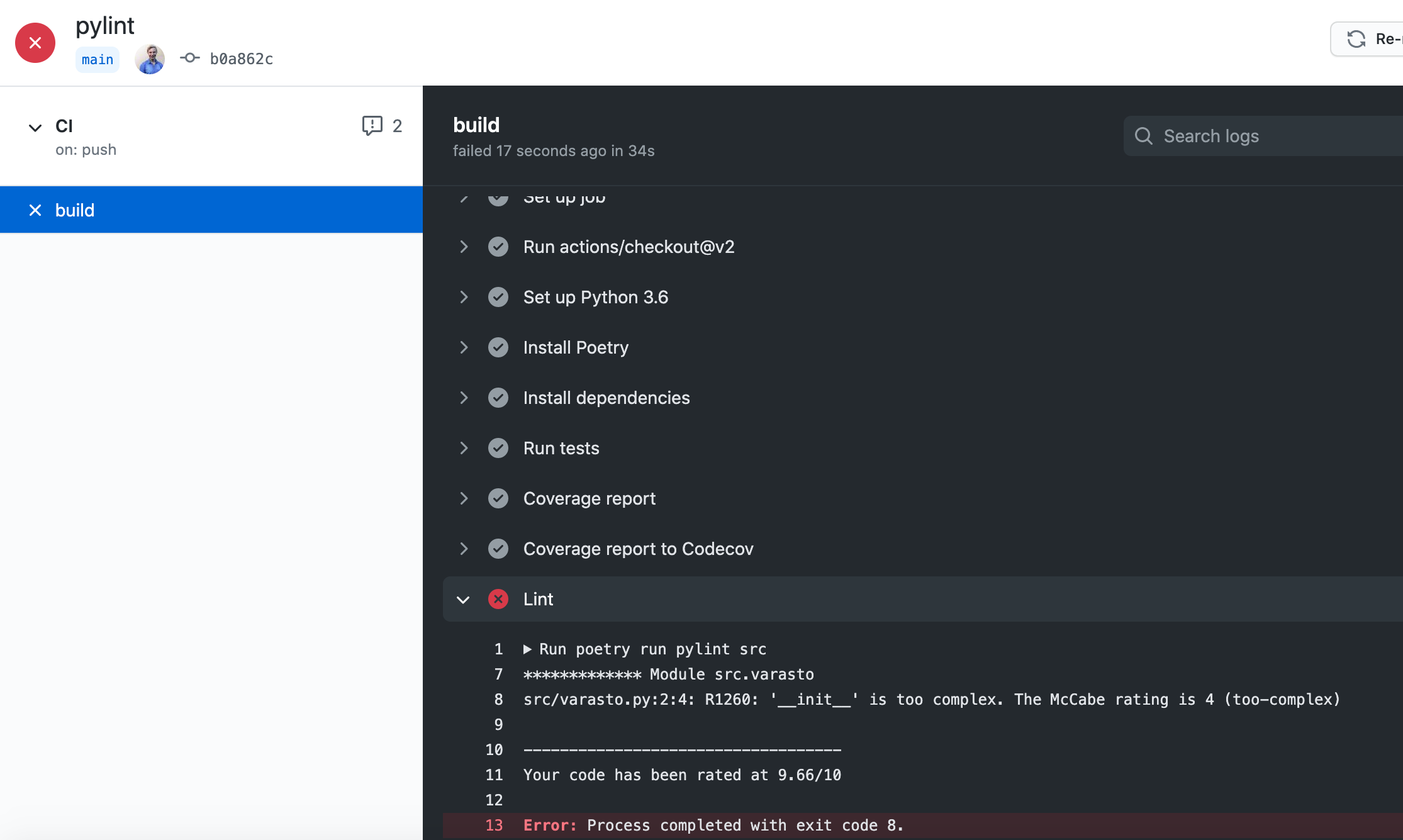
Varmista, että GitHub huomaa tilanteen, missä koodi rikkoo projektin Pylint-sääntöjä:
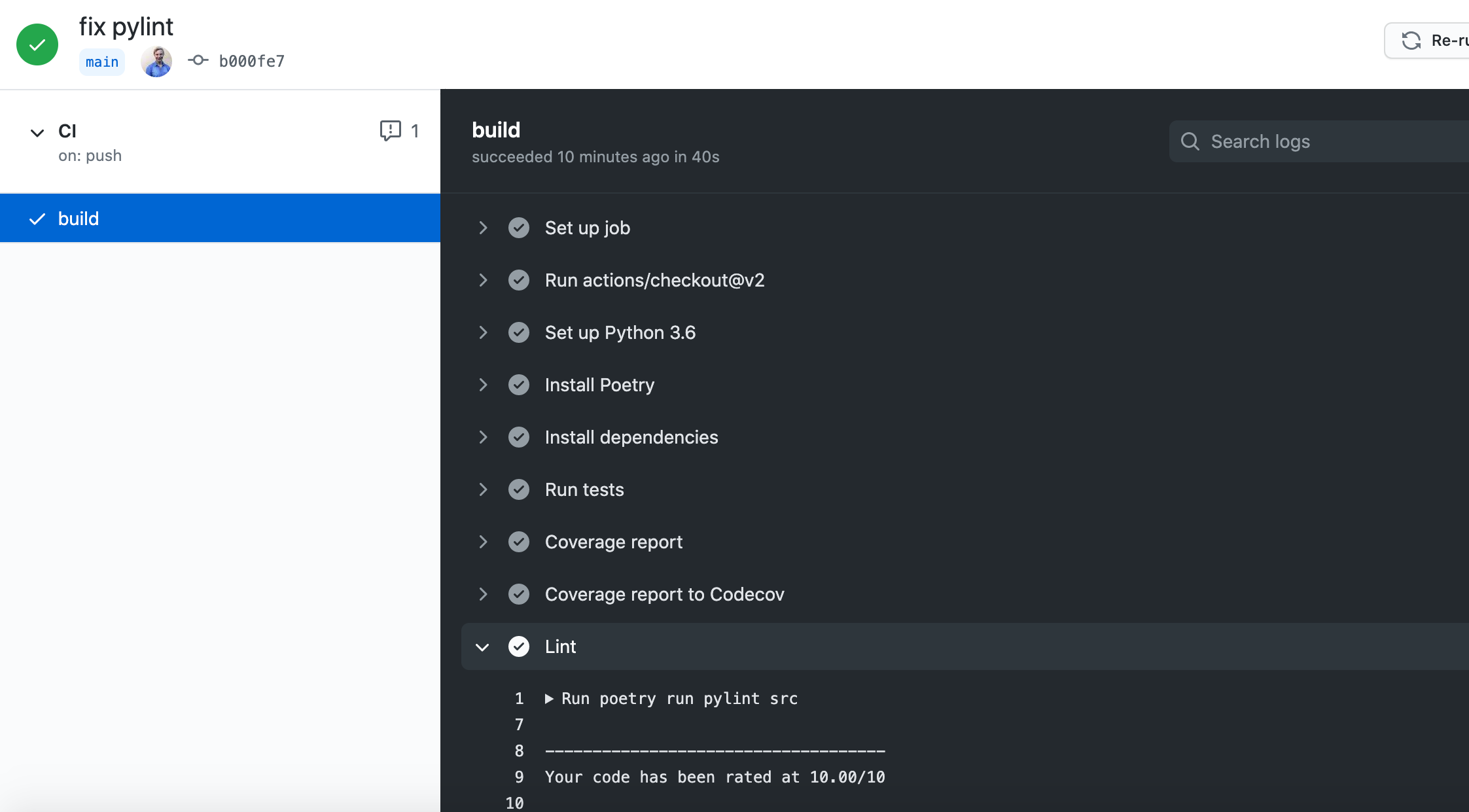
Varmista myös, että kun korjaat koodin, kaikki toimii taas moitteettomasti:
3. Palautusrepositorion luominen
Seuraavat tehtävät palautetaan eri repositorioon, kuin aikaisemmissa tehtävissä käytetty ohtuvarasto. Luo siis ny uusi repositorio.
Nyt luotavan palautusrepositorion rakenne voi olla esimerkiksi seuraava:
osa2
  riippuvuuksien-injektointi-1
  nhl-statistics-1
  poetry-web
osa3
  login-robot
...
Tätä tehtävää ei palaute tai arvostella.
4. Riippuvuuksien injektointi osa 1
Tämä tehtävä tehdään juuri luomaasi uuteen palautusrepositorioon.
- tehtävässä ei tosin tehdä itse mitään koodia…
Tutustumme kurssin aikana muutamiin suunnittelumalleihin (engl. design pattern), eli hyviksi tunnettuihin useisiin erilaisiin tilanteisiin sopiviin ratkaisutapoihin, joiden soveltaminen usein parantaa koodin laatua.
Kurssin ensimmäinen suunnittelumalli riippuvuuksien injektointi (engl. dependency injection), on yksinkertainen periaate, jota noudattamalla koodin automatisoitua testaamista on monissa tilanteissa mahdollista helpottaa ratkaisevalla tavalla.
- Tutustu riippuvuuksien injektointiin lukemalla tämä dokumentti
- Hae esimerkkiprojekti kurssin tehtävärepositorion hakemistosta osa2/riippuvuuksien-injektointi-1 ja kokeile että se toimii
- Järkevintä lienee että kloonaat repositorion paikalliselle koneellesi
- Tämän jälkeen kannattaa kopioida projekti edellisessä tehtävässä luomasi palautusrepositorion sisälle
- HUOM lue 15 cm ylempää miten koodi kannattaa organisoida palautusrepositorion sisälle
Tutustu riippuvuuksien injektointiin esimerkin avulla. Asenna projektin riippuvuudet sen juurihakemistossa (eli hakemistossa missä tiedosto pyproject.toml sijaitsee) komennolla poetry install. Tämän jälkeen saat suoritettua koodin virtuaaliympäristön sisällä komennolla python3 src/index.py. Voit myös halutessasi suorittaa testit virtuaaliympäristön sisällä komennolla pytest. Jos unohtui miten virtuaaliympäristön sisälle päästään, kertaa asia viime viikon tehtävistä.
5. Riippuvuuksien injektointi osa 2: NHL-tilastot
Myös Tämä tehtävä tehdään juuri luomaasi palautusrepositorioon
- Kurssin tehtävärepositorion hakemistossa osa2/nhl-statistics-1 on ohjelma, jonka avulla on mahdollista tutkia https://nhl.com-sivulla olevia tilastotietoja (vaihtamalla sovelluksen käyttämää URL:ia, voit katsoa eri kausien tilastoja)
- Asenna projektin riippuvuudet suorittamalla sen juurihakemistossa komento
poetry install
- Asenna projektin riippuvuudet suorittamalla sen juurihakemistossa komento
- Ohjelma koostuu kolmesta luokasta.
StatisticsServiceon palvelun tarjoava luokka, se tarjoaa metodit yhden pelaajan tietojen näyttämiseen, pistepörssin näyttämiseen ja yhden joukkueen pelaajien tietojen näyttämiseenPlayeron luokka, jonka olioinaStatisticsService-luokka käsittelee yksittäisen pelaajan tietojaPlayerReaderon luokka, jonka avulla ohjelma käy hakemassa pelaajien tiedot internetistä
- Ohjelma on nyt ikävästi struktoroitu ja esim. yksikkötestaus on kovin hankalaa
Itse tehtävä:
- Muokkaa ohjelman rakennetta siten, että
StatisticsService-luokka saa konstruktoriparametrinaPlayerReader-luokan olion, ja ettäPlayerReadersaa konstruktoriparametrina osoitteen mistä se hakee pelaajien tiedot - Muokkaa pääohjelma siten, että se injektoi
StatisticsService-oliollePlayerReader-luokan olion (jolle on annettu konstruktoriparametrina haluttu osoite) ja kokeile että ohjelma toimii edelleen:
stats = StatisticsService(
  PlayerReader("https://raw.githubusercontent.com/ohjelmistotuotanto-jyu/tehtavat/refs/heads/main/osa2/stats/players-23-24.txt")
)
HUOM: jos törmäät virheeseen URLError: <urlopen error [SSL: CERTIFICATE_VERIFY_FAILED] certificate verify failed, mahdollinen ratkaisu ongelmaan löytyy täältä.
Mikäli olio-ohjelmointi Pythonilla ei ole ennestään tuttua (ja vaikka olisikin), niin tehtävä kannattaa tutustumalla lähdekoodiin. Luokkakuvauksia lukiessasi kannattaa huomata, että konstruktori on aina nimeltään init. Konstruktori ja muut metodit olettavat, että funktion ensimmäinen argumentti viittaa käsiteltävään olioon. Yleinen käytäntö on antaa tälle muuttujalle nimi self - tämä ei kuitenkaan ole mitään varattu sana, vaan pelkästään konventio (riippumatta metodin ensimmäisen argumentin nimestä, se viittaa käsiteltävän luokan ilmentymään = olioon).
6. NHL-tilastot-ohjelman yksikkötestaus
Myös Tämä tehtävä tehdään juuri luomaasi palautusrepositorioon
- Tee yksikkötestit luokalle
StatisticsService- Muista nimetä testitiedosto, testiluokka ja testimetodit unittest-ohjeiden mukaisesti. Muuten Pytest ei löydä suoritettavia testejä
- Testien haarautumakattavuuden tulee
StatisticsService-luokan osalta olla 100% (mittaa kattavuus coveragen avulla, katso tehtävä 8)- Huomaa, että kattavuusraportti ei generoidu ennen kun sovellukseen on lisätty testejä
- Testit eivät saa käyttää verkkoyhteyttä
- Verkkoyhteyden tarpeen saat eliminoitua luomalla testiä varten
PlayerReader-luokkaa muistuttavan “stubin”, jonka sisälle kovakoodaat palautettavan pelaajalistan
import unittest
from statistics_service import StatisticsService
from player import Player

class PlayerReaderStub:
    def get_players(self):
        return [
            Player("Semenko", "EDM", 4, 12),
            Player("Lemieux", "PIT", 45, 54),
            Player("Kurri",   "EDM", 37, 53),
            Player("Yzerman", "DET", 42, 56),
            Player("Gretzky", "EDM", 35, 89)
        ]

class TestStatisticsService(unittest.TestCase):
    def setUp(self):
        # annetaan StatisticsService-luokan oliolle "stub"-luokan olio
        self.stats = StatisticsService(
            PlayerReaderStub()
        )

    # ...
Kun injektoit PlayerReaderStub-olion testissä StatisticsService-oliolle, palauttaa se aina saman pelaajalistan.
7. Poetryn harjoittelua
Myös Tämä tehtävä tehdään juuri luomaasi palautusrepositorioon, eli EI KÄYTETÄ viime viikon ohtuvarasto-repositoriota.
- Tee palautusrepositorioon hakemiston osa2 sisälle hakemisto poetry-web tätä tehtävää varten
Varoitus: pip
Olet saattanut asentaa Pythonin tarvitsemia riippuvuuksia pip-komennolla. Älä käytä pipiä tällä kurssilla sillä jos teet niin, teet 99.9% todennäköisyydellä jotain väärin.
Tällä kurssilla riippuvuudet asennetaan poetryllä.
Tämä tarkoittaa käytännössä sitä, että riippuvuudet asennetaan komennolla poetry add kirjasto komennon pip install kirjasto sijaan.
Tässä tehtävässä harjoittelemme lisää Poetryn käyttöä ja tutustumme semanttiseen versiointiin. Apua tehtävän tekoon saa mm. Poetry-ohjeesta ja Poetryn dokumentaatiosta.
Kuvitellaan tilanne, jossa työskentelet ohjelmistokehittäjänä kehitystiimissä, joka on alkamassa kehittämään web-sovellusta. Olette päätyneet kehittämään sovelluksen Pythonilla ja käyttämään Poetrya riippuvuuksien hallinnassa.
Tee seuraavat toimenpiteet:
- Aluksi Poetry-pohjainen projekti täytyy alustaa. Alusta projekti Poetryn avulla poetry-web nimiseen hakemistoon tehtävien palautukseen käyttämäsi repositorion hakemiston viikko2 sisälle. Muista käyttää alustuksessa komentoa
poetry init --python "^3.10", jotta projektin Python-version vaatimus asetetaan oikein. - Etsit Googlettamalla sopivia kirjastoja web-sovellusta varten ja törmäät Flask-viitekehykseen. Asenna Flask projektin riippuvuudeksi Poetryn avulla
- Sovelluksessa ilmenee ensimmäinen bugi. Syynä oli luultavasti se, ettei sovellukselle ole toteutettu vielä yhtään testiä. Päädyt käyttämään testauksessa pytest-viitekehystä. Asenna pytest projektin kehityksen aikaiseksi riippuvuudeksi
- Pohdi itseksesi, miksi on hyödyllistä määritellä riippuvuus erikseen kehityksen aikaiseksi riippuvuudeksi
- Sovelluksessa käsitellään paljon JSON-muotoista dataa, joten päädyt etsimään sen serialisointiin ja deserialisointiin sopivia kirjastoja. Törmäät tarkoitukseen sopivaan kirjastoon nimeltä jsonpickle. Asenna jsonpickle projektin riippuvuudeksi
- Huomaat bugin jsonpickle-kirjastossa, joten alat tutkimaan sen GitHub repositorion issueita. Eräässä issuessa kerrotaan, että löytämäsi bugi ei ilmene kirjaston versiossa
2.2.0. Asenna jsonpickle-kirjastosta versio2.2.0.- Tutustu semanttiseen versiointiin täällä
- Pohdi itseksesi, mitä hyötyjä semanttisesta versioinnista on. Jos kirjasto noudattaa semanttista versiointia, miksi kirjaston version
2.2.0päivittäminen versioon3.2.2saattaa sisältää riskejä? Miksei samoja riskejä luultavasti ole version3.0.3kanssa? - Versiovaatimuksissa on mukana usein
^-, tai~-etuliite. Pohdi itseksesi, mitä näillä ilmaistaan. Asiaa käsitellään mm. Poetryn dokumentaatiossa
- Päätät, että jsonpickle-kirjastosta on ollut vain harmia ja voit helposti toteuttaa sen tarjoaman toiminnallisuuden itse. Poista jsonpickle projektin riippuvuuksien joukosta
Palautettavasta poetry-web-hakemistosta ei tarvitse löytyä muita tiedostoja kuin pyproject.toml ja poetry.lock.
Bonus: VS coden konfigurointi
HUOM: VS coden konfigurointi on täysin vapaaehtoista, selviät aivan hyvin ilman konfigurointeja. Kaikilla konfigurointi ei mene täysin alla kuvatun kaltaisesti. Eli jos konfigurointi ei onnistu, siirry eteenpäin.
Palaa vielä edellisen tehtävän projektiin, ja asenna projektiin kirjasto cowsay.
Luo projektiin hakemisto src ja sen sisälle tiedosto index.py, jolla on seuraava sisältö
import cowsay

cowsay.cow('Laitetaan VS Code toimimaan kunnolla!')
Koodi toimii komentoriviltä suoritettaessa mutta VS Codesta käsin suorittaminen ei onnistu:
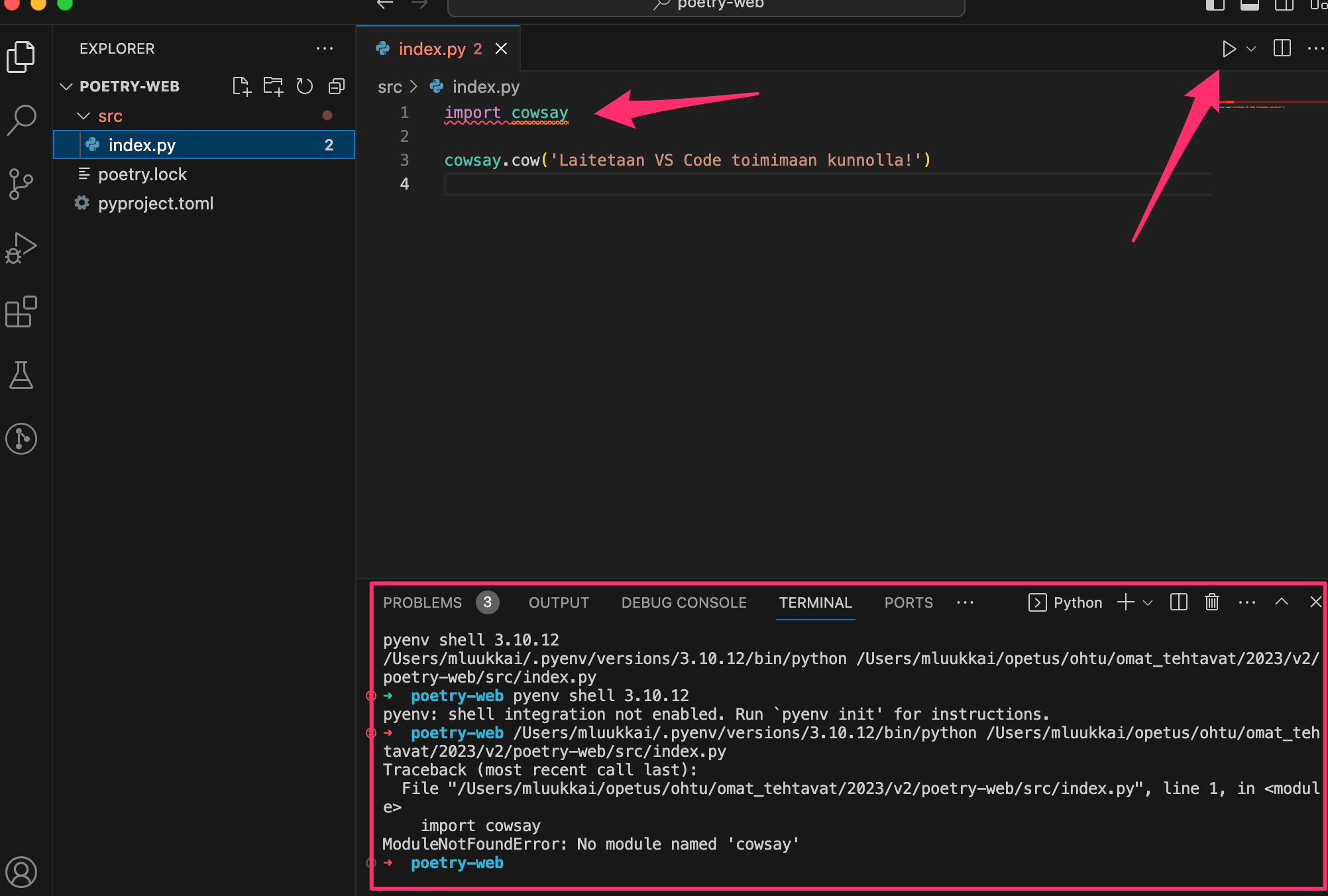
Kuten virheilmoitus kertoo, koodin suorittaminen VS Coden “play”-napilla ei onnistu sillä kirjastoa ei löydy. Komennon import punainen alleviivaus kertoo myös mistä on kyse, VS Code ei löydä kirjastoa cowsay. Asia saadaan korjattua muutamalla toimenpiteellä:
- Lisää projektin sisältävä hakemisto VS Coden “workspaceen” valikosta file valitsemalla Add Folder to Workspace.
- Tallenna workspace valikosta Save workspace as. Tee tallennus projektin hakemiston juureen (eli samaan paikkaan missä tiedosto pyproject.toml) on.
- Valitse oikea Pythonin versio. Klikkaa editorin alareunasta:
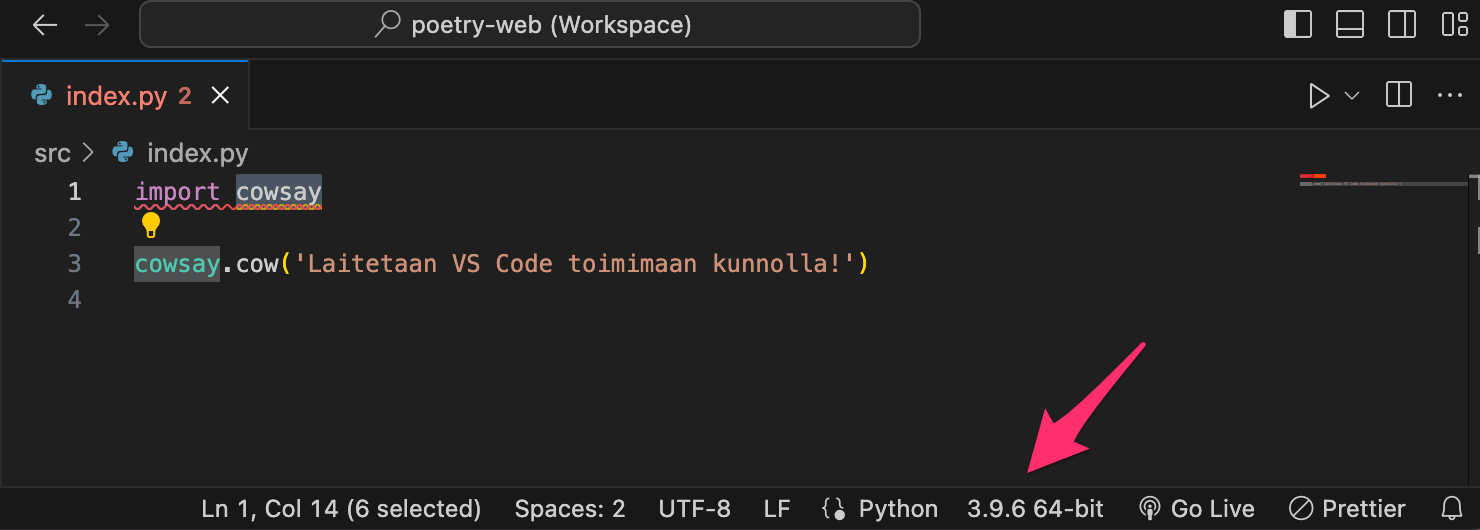
- … ja tee valinta
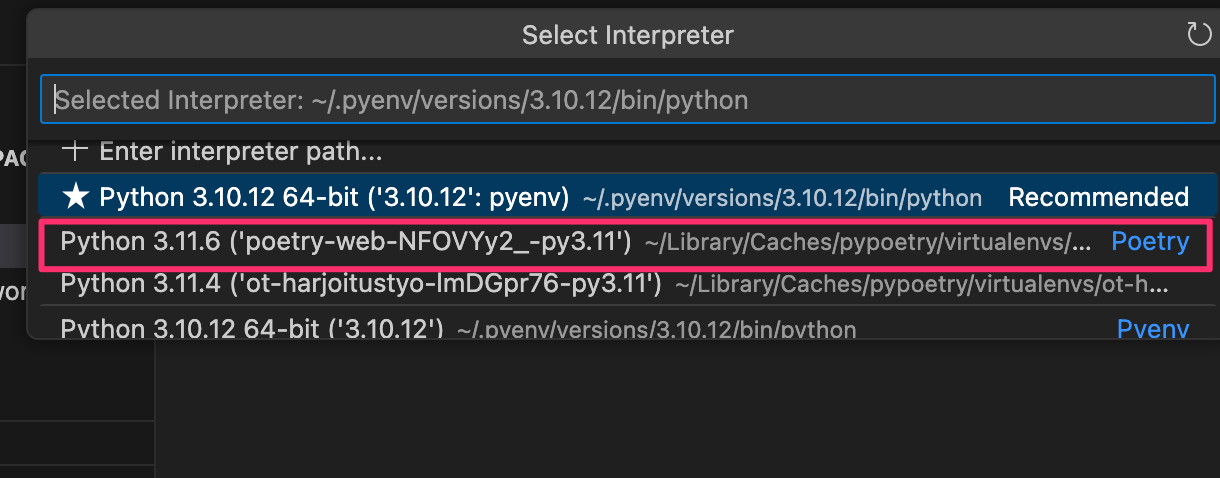
Näiden toimenpiteiden jälkeen voit suorittaa koodin VS Coden “play”-napilla:
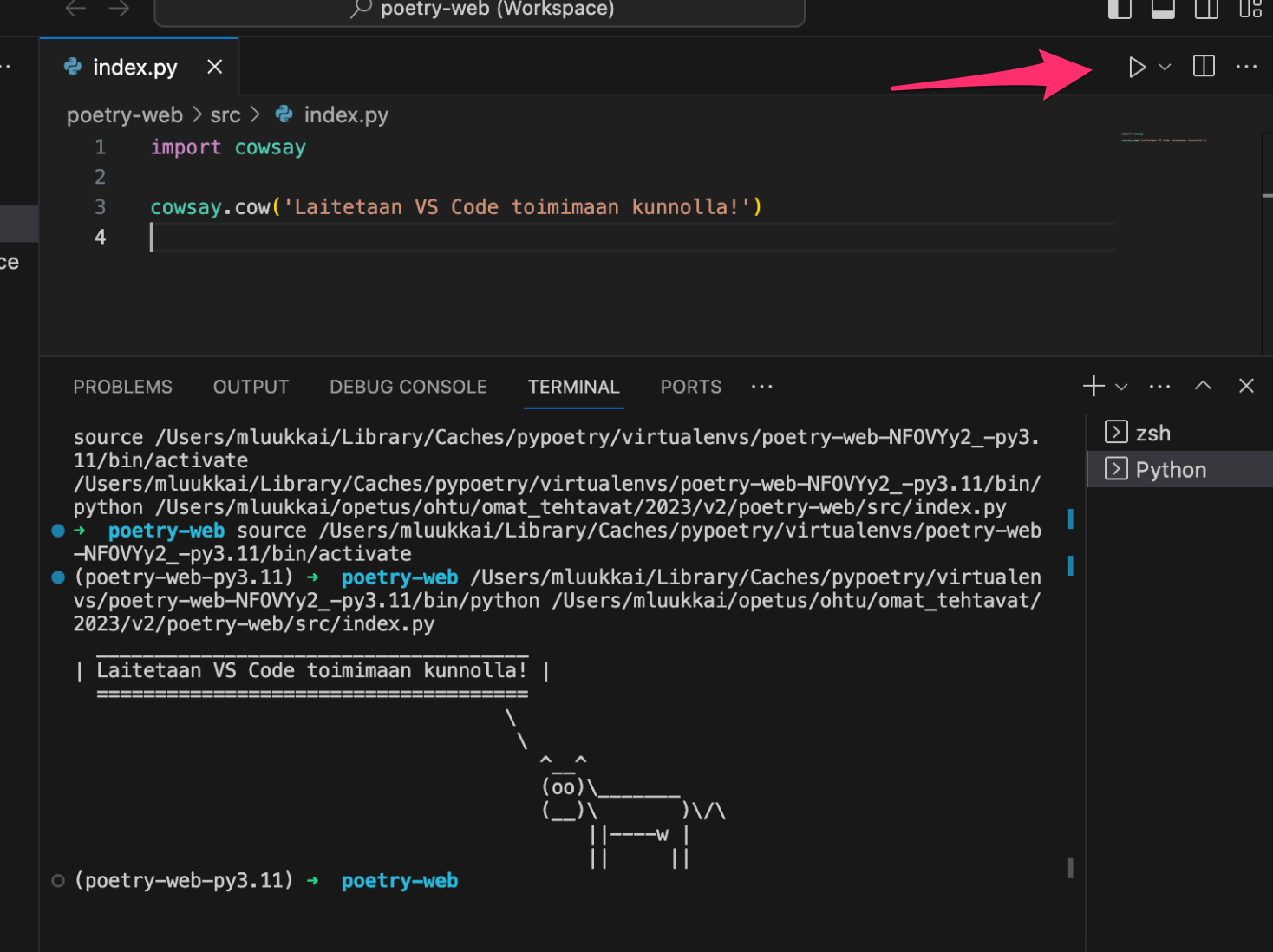
Oikein konfiguroitu VS Code mahdollistaa myös sen sisäänrakennetun debuggerin käytön. Jos debuggeri ei ole vielä tuttu, täältä ohje sen käyttöön.
Workspacen konfigurointi luo tiedoston poetry-web.code-workspace jonka sisältä seuraava
{
	"folders": [
		{
			"path": "."
		}
	],
	"settings": {}
}
Konfiguroinnin voi tehdä myös luomalla kyseisen sisältöisen tiedoston suoraan projektin alle. Pythonin oikea versio on kuitenkin ehkä valittava itse. Komennon poetry install tulee myös olla suoritettuna jotta kaikki toimisi.
8. Riippuvuuksien hyödyntäminen
Ohjelmistokehittäjälle tulee usein vastaan tilanne, jossa pitäisi löytää tiettyyn käyttötarkoitukseen sopiva kirjasto. Harjoittelemme kyseistä tilannetta tässä tehtävässä.
TOML on eräs helppolukuinen datan esitysformaatti, jota käytetään usein konfiguraatiotiedostoissa, kuten Poetryn pyproject.toml-tiedostossa. Kurssirepositorion hakemistosta osa2/project-reader on pohja ohjelmalle, jonka tarkoituksena on lukea projektin tietoja annetusta osoitteesta löytyvästä pyproject.toml-tiedostosta.
- Kopioi aluksi projekti palautusrepositorioon hakemiston osa2 sisälle.
Tehtävänäsi on ensin löytää sopiva kirjasto, jonka avulla TOML-muotoisista merkkijonoista voi muodostaa Pythonin tietorakenteita. Voit hyödyntää tässä esimerkiksi PyPI-sivuston hakua tai Googlea. PyPI:ssä eräs hyvä hakusana voisi olla esimerkiksi “toml”. Tutustu kirjastojen kuvauksiin ja päättele sen perusteella, sopiiko kirjasto käyttötarkoitukseen. Kun löydät sopivan kirjaston, asenna se projektiin Poetryn avulla.
HUOM: PyPI:n asennusohjeista löytyy usein pip-asennuksen ohje pip install <kirjasto>. Kaikki kirjastot pystyy kuitenkin asentamaan yhtä lailla Poetryn avulla komennolla poetry add <kirjasto>.
Ota sen jälkeen kirjasto käyttöön projektin src/project_reader.py-tiedoston ProjectReader-luokan metodissa get_project. Metodin content-muuttujaan on tallennettu tiedoston sisältö:
def get_project(self):
    # tiedoston merkkijonomuotoinen sisältö
    content = request.urlopen(self._url).read().decode("utf-8")
    print(content)

    # deserialisoi TOML-formaatissa oleva merkkijono ja muodosta Project-olio sen tietojen perusteella
    return Project("Test name", "Test description", [], [])
Tulosta jokainen välivaihe (tiedoston sisältö ja kirjaston avulla deserialisoitu sisältö) print-funktion avulla, jotta tiedät, minkä muotoista data on. Toki voit käyttää samaan tarkoitukseen myös VS Coden debuggeria.
Muodosta tämän jälkeen tiedoista Project-olio antamalla sille konstruktorin kautta projektin nimi, kuvaus, lista riippuvuuksista ja lista kehityksen aikaisista riippuvuuksista. Kun ohjelma toimii halutulla tavalla, voit poistaa debuggauksessa käytetyt tulostukset.
Ohjelman voi käynnistää virtuaaliympäristössä komennolla python3 src/index.py. Esimerkkinä käytetyn pyproject.toml-tiedoston tapauksessa ohjelman tulostuksen tulisi olla seuraava:
Name: Ohtutesting app
Description: Sovellus joka toimii testisyötteenä ohtun osan 2 laskareihin
Dependencies: python, Flask, editdistance
Development dependencies: coverage, robotframework, robotframework-seleniumlibrary, requests
HUOM ohjelma ei saa sisältää kuin ainoastaan tiedostossa index.py olevan print-komennon, joka tulostaa Project-olion merkkijonoesityksen!
Laajenna ja hio vielä ratkaisua siten, että esimerkkiprojektin osalta lopputulos näyttää suunnilleen seuraavalta
Name: Ohtutesting app
Description: Sovellus joka toimii testisyötteenä ohtun osan 2 laskareihin
License: MIT

Authors:
- Matti Luukkainen
- Kalle Ilves

Dependencies:
- python
- Flask
- editdistance

Development dependencies:
- coverage
- robotframework
- robotframework-seleniumlibrary
- requests
** Loput tämän viikon tehtävistä ovat vapaaehtoisia, eikä niitä arvostella. Tehtäviin kannattaa kuitenkin tutustua, erityisesti, jos branchien käyttö Gitissä on yhtään vierasta **
8. Git: branchit [versionhallinta]
Tätä tehtävää ei palauteta mihinkään
Lue brancheja käsittelevät osuudet seuraavasta https://git-scm.com/book/en/v2/Git-Branching-Basic-Branching-and-Merging
- jos haluat lukea hieman perusteellisemman selityksen asiasta, lue https://git-scm.com/book/en/v2:n luku kolme kokonaisuudessaan
Kannattaa huomioida myös erittäin hyvä brancheja käsittelevä visuaalinen materiaali osoitteessa https://learngitbranching.js.org/
Varsin selkeältä vaikuttaa myös https://www.atlassian.com/git/tutorials/using-branches
Huom: kun liikut branchien välillä kannattaa pitää working tree ja staging -alue tyhjinä!
Tee seuraavat paikalliseen Git-repositorioosi (tehtävää ei palauteta, eli kyseessä ei siis tarvitse olla tehtävien palautusrepositorio)
- Luo repositorio ja committaa mainiin tiedosto index.py jonka sisältö on seuraava
x = int(input("luku 1: "))
y = int(input("luku 2: "))
- Luo branch laskut, siirry branchiin (tämä tapahtuu esim. komennolla
git checkout -b laskut), luo sinne tiedosto summa.py jolla on seuraava sisältö
def summa(x, y):
    return x+y
-
lisää ja committaa tiedosto versionhallintaan
- Siirry takaisin main-branchiin (komennolla
git checkout main), tiedoston summa.py ei pitäisi nyt näkyä- huom: muistutus vielä siitä, että kun siirryt branchista toiseen varmista aina komennolla
git statusettä kaikki muutokset on committoitu
- huom: muistutus vielä siitä, että kun siirryt branchista toiseen varmista aina komennolla
- Luo tiedosto logger.py, jolla on seuraava sisältä
from datetime import datetime

def logger(viesti):
  print(f"{datetime.now()}: {viesti}")
- Muuta myös tiedostoa index.py seuraavasti:
from logger import logger

logger("aloitetaan")

x = int(input("luku 1: "))
y = int(input("luku 2: "))

logger("lopetetaan")
-
Committaa nämä muutokset main-haaraan
- Mene branchiin laskut ja tarkasta, että mainiin lisätty tiedosto ei ole branchissa ja että tiedostoon index.py tehty muutos ei näy
- Lisää ja committaa branchiin tiedosto erotus.py jolla on seuraava sisältö
def erotus(x, y):
    return x-y
- Siirry takaisin main-branchiin
- Tarkasta että laskut-branchiin lisätyt muutokset eivät ole mainissa
- Tarkastele komennolla
gitk --allmiltä repositorio ja branchit näyttävät (gitk-komento toimii Windowsilla ainakin GitHub for Windowsin Git Shellissä.)- Saat asennettua Maciin
gitk:n tämän ohjeen avulla- jos asennus ei onnistu, on hyvä korvaaja gitk:lle sourcetree
- Saat asennettua Maciin
- Mergeä branchin laskut sisältö mainiin (tämä tapahtuu komennolla
git merge laskut)- Mergeäminen aiheuttaa ns. merge-commitin, ja avaa tekstieditorin mihin joudut kirjoittamaan commit-viestin
- Jos et ole määritellyt gitille editoria viime viikon tehtävän 2 ohjeiden mukaan, avautuu ehkä gitin oletusarvoinen editori vim
- Vimistä poistuminen saattaa osoittautua ensikertalaiselle hankalaksi, Google auttaa tarvittaessa
- Mergeäminen aiheuttaa ns. merge-commitin, ja avaa tekstieditorin mihin joudut kirjoittamaan commit-viestin
- Muuta tiedostoa index.py seuraavasti ja commitoi muutos:
from logger import logger
from summa import summa
from erotus import erotus

logger("aloitetaan")

x = int(input("luku 1: "))
y = int(input("luku 2: "))
print(f"{summa(x, y)}")
print(f"{erotus(x, y)}")

logger("lopetetaan")
- Katso jälleen miltä näyttää
gitk --all-komennolla
9. Git: branchit ja staging-alue [versionhallinta]
Tätä tehtävää ei palauteta mihinkään
- Olet nyt repositoriosi main-haarassa
- Luo uusi tiedosto README.md, älä kuitenkaan lisää ja commitoi tiedostoa versionhallintaan
- Tiedoston sisällöllä ei ole merkitystä, se voi olla esim. seuraava
## git-harjoituksia

Harjoitellaan branchien käyttöä
- Komennon
git statustulostuksen pitäisi olla seuraava
On branch main
Untracked files:
  (use "git add <file>..." to include in what will be committed)

	README.md

nothing added to commit but untracked files present (use "git add" to track)
- Siirry nyt branchiin laskut
- Suorita uudelleen komento
git status - Huomaat, että tulostus on edelleen sama, tiedosto ei edelleenkään ole versionhallinnan alla
- Eli vaikka olit main-haarassa kun loit tiedoston, ei main-haara eikä koko git tiedä tiedostosta vielä mitään ennen kuin lisäät sen versionhallinnan alaisuuteen komennolla
git add - Lisää tiedosto nyt versionhallinnan alaisuuteen ja commitoi se
- Tiedosto menee nykyiseen branchiisi, eli branchiin laskut, main ei edelleenkään tiedä tiedostosta mitään
- Luo uusi tiedosto LICENSE ja lisää se versionhallintaan (komennolla add), älä kuitenkaan commitoi
- Tiedoston sisällöllä ei ole merkitystä, se voi olla esim. seuraava
This is free and unencumbered software released into the public domain.

Anyone is free to copy, modify, publish, use, compile, sell, or
distribute this software, either in source code form or as a compiled
binary, for any purpose, commercial or non-commercial, and by any
means.

For more information, please refer to <https://unlicense.org>
- Tarkasta että komennon
git statustulos on seuraava:
On branch laskut
Changes to be committed:
   (use "git restore --staged <file>..." to unstage)

	new file:   LICENCE
- Olet siis branchissa laskut ja LICENSE on lisätty staging-alueelle, sitä ei kuitenkaan ole vielä committoitu
- Siirry nyt branchiin main
- Komennon
git statustulos on edelleen sama, LICENSE on edelleen staging-alueella mutta committoimattomana - Staging-alue ei kuulu mihinkään branchiin, eli jos staging-alueella on committoimattomia muutoksia ja vaihdat branchia, säilyvät samat asiat stagingissa
- Muutokset siirtyvät stagingista branchiin ainoastaan komennolla
git commit - Committoi nyt staging-alueen muutokset eli LICENSE mainiin
- Komennon
git statustulos kertoo nyt että staging-alue on tyhjä:
On branch main
nothing to commit, working tree clean
- Siirry jälleen branchiin laskut ja huomaat, että LICENSE ei ole olemassa
- Mergeä main-branch branchiin laskut
- Siirry nyt takaisin branchiin main ja tuhoa branchi laskut
- Tuhoaminen ei onnistu suoraan komennolla
git branch -d, jos branchin sisältö ei ole kokonaisuudessaan mergetty mainiin. Jos näin on, tee ensin merge mainiin, tai jos tarkoituksena on poistaa branch silti vaikka siinä on vielä eriäviä muutoksia, käytägit branch -Dpoistaaksesi branch eriävine muutoksineen
- Tuhoaminen ei onnistu suoraan komennolla
- Tämän tehtävän ideana oli siis havainnollistaa, että working tree (muutokset joista Git ei ole tietoinen) ja staging (gitiin lisättyihin tiedostoihin tehdyt committoimattomat muutokset)
eivät liity mihinkään branchiin, muutokset siirtyvät staging-alueelta branchiin ainoastaan komennon
git commitsuorituksen seurauksena
10. Git: konflikti! [versionhallinta]
Tätä tehtävää ei palauteta mihinkään
Tee paikalliseen Git-repositorioon seuraavat
- Muuta main-branchin tiedostoa index.py seuraavasti:
# tehdään alussa importit

from logger import logger
from summa import summa
from erotus import erotus

logger("aloitetaan")

x = int(input("luku 1: "))
y = int(input("luku 2: "))
print(f"{summa(x, y)}")
print(f"{erotus(x, y)}")

logger("lopetetaan")
- alkuun on siis lisätty kommentti ja tyhjä rivi
-
committaa muutos
- Tee uusi branchi bugikorjaus, mene branchiin ja editoi tiedoston index.py loppua (esim. seuraavasti ) ja committaa
# tehdään alussa importit

from logger import logger
from summa import summa
from erotus import erotus

logger("aloitetaan")

x = int(input("luku 1: "))
y = int(input("luku 2: "))
print(f"{summa(x, y)}")
print(f"{erotus(x, y)}")

logger("lopetetaan ohjelma")
print("goodbye!") # lisäys bugikorjaus-branchissa
- Mene takaisin main-branchiin, editoi tiedoston index.py alkupuolta esim.seuraavasti (muutos on funktion logger parametrissa) ja committaa muutokset:
# tehdään alussa importit

from logger import logger
from summa import summa
from erotus import erotus

logger("aloitetaan ohjelma") # muutos mainissa

x = int(input("luku 1: "))
y = int(input("luku 2: "))
print(f"{summa(x, y)}")
print(f"{erotus(x, y)}")

logger("lopetetaan ohjelma")
-
Mergeä branchin bugikorjaus sisältö mainiin
- Katso tiedoston index.py-sisältöä, sen pitäisi sisältää nyt molemmissa brancheissa tehdyt muutokset
- Huom: jo tässä vaiheessa saattaa syntyä konflikti jos olet vahingossa muuttanut merkkejä väärästä kohtaa tiedostoa! Toimi tällöin ao. ohjeen mukaan.
-
Olet edelleen branchissa main. Muuta tiedostoa print-komentojen osalta seuraavasti
# tehdään alussa importit

from logger import logger
from summa import summa
from erotus import erotus

logger("aloitetaan ohjelma")

x = int(input("luku 1: "))
y = int(input("luku 2: "))
print(f"{x} + {y} = {summa(x, y)}") # muutos mainissa
print(f"{x} - {y} = {erotus(x, y)}") # muutos mainissa

logger("lopetetaan ohjelma")
print("goodbye!")
-
Committoi muutokset
- Siirry branchiin bugikorjaus
- Muuta nyt tiedostoa (jälleen print-komentojen osalta) seuraavasti ja committaa
# tehdään alussa importit

from logger import logger
from summa import summa
from erotus import erotus

logger("aloitetaan ohjelma")

x = int(input("luku 1: "))
y = int(input("luku 2: "))
print(f"Lukujen {x} ja {y} summa on {summa(x, y)}")  # muutos bugikorjaus-branchissa
print(f"Lukujen {x} ja {y} erotus on {erotus(x, y)}")  # muutos bugikorjaus-branchissa

logger("lopetetaan ohjelma")
print("goodbye!")
- Mergeä branchin main sisältö branchiin bugikorjaus
- Nyt pitäisi aiheutua konflikti, komento aiheuttaa tulostuksen
Auto-merging index.py
CONFLICT (content): Merge conflict in index.py
Automatic merge failed; fix conflicts and then commit the result.
-
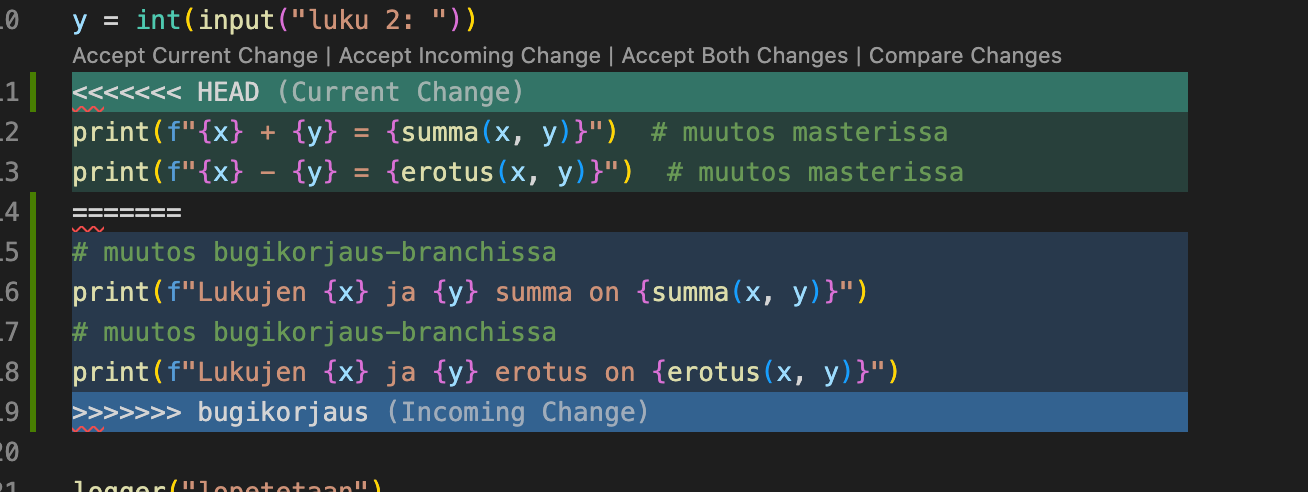
Git ei siis osannut yhdistää tiedostoon tehtyjä muutoksia, koska ne kohdistuvat samoille riveille, seurauksena on konflikti.
-
Ratkaise konflikti:
- Editoi tiedoston index.py sisältö haluamaksesi
- Ja toimi edellä mainitun artikkelien ohjeen mukaan, eli lisää konfliktoinut tiedosto staging-alueelle ja committoi
Jotkut editorit, esim Visual Studio Code sisältävät sisäänrakennetusti niin sanotun merge toolin, joka osaa jossain määrin helpottaa konfliktien ratkaisua:
12. Git: branchit ja GitHub [versionhallinta]
Tämä tehtävä tehdään palautusrepositorioon. Tekeminen on kuitenkin vapaaehtoista, eikä tehtävää arvostella
HUOM tässä tehtävässä on tunnetusti välillä haastava seurata jokaista askelta siten, että päätyy aina samaan tilaan mitä tehtävä odottaa. Ei kannata stressata tästä liikaa. Pääasia tehtävässä on oppia miten branchit saadaan toimimaan lokaalisti ja GitHubissa siten, että git push ja git pull toimivat kaikille brancheille.
Aloita lukemalla ProGit-kirjasta luku Remote Branches.
Lisätään seuraavaksi branch GitHubiin:
- Luo palautusrepositorion paikalliseen klooniin branch haara1, lisää sinne (hakemiston viikko2 juureen) tiedosto haara1.txt ja committaa
- Palaa haaraan main
- Luo toinen branch haara2, lisää sinnekin jokin (hakemiston viikko2 juureen) tiedosto haara2.txt ja committaa
- Pushaa uudet branchit GitHubiin
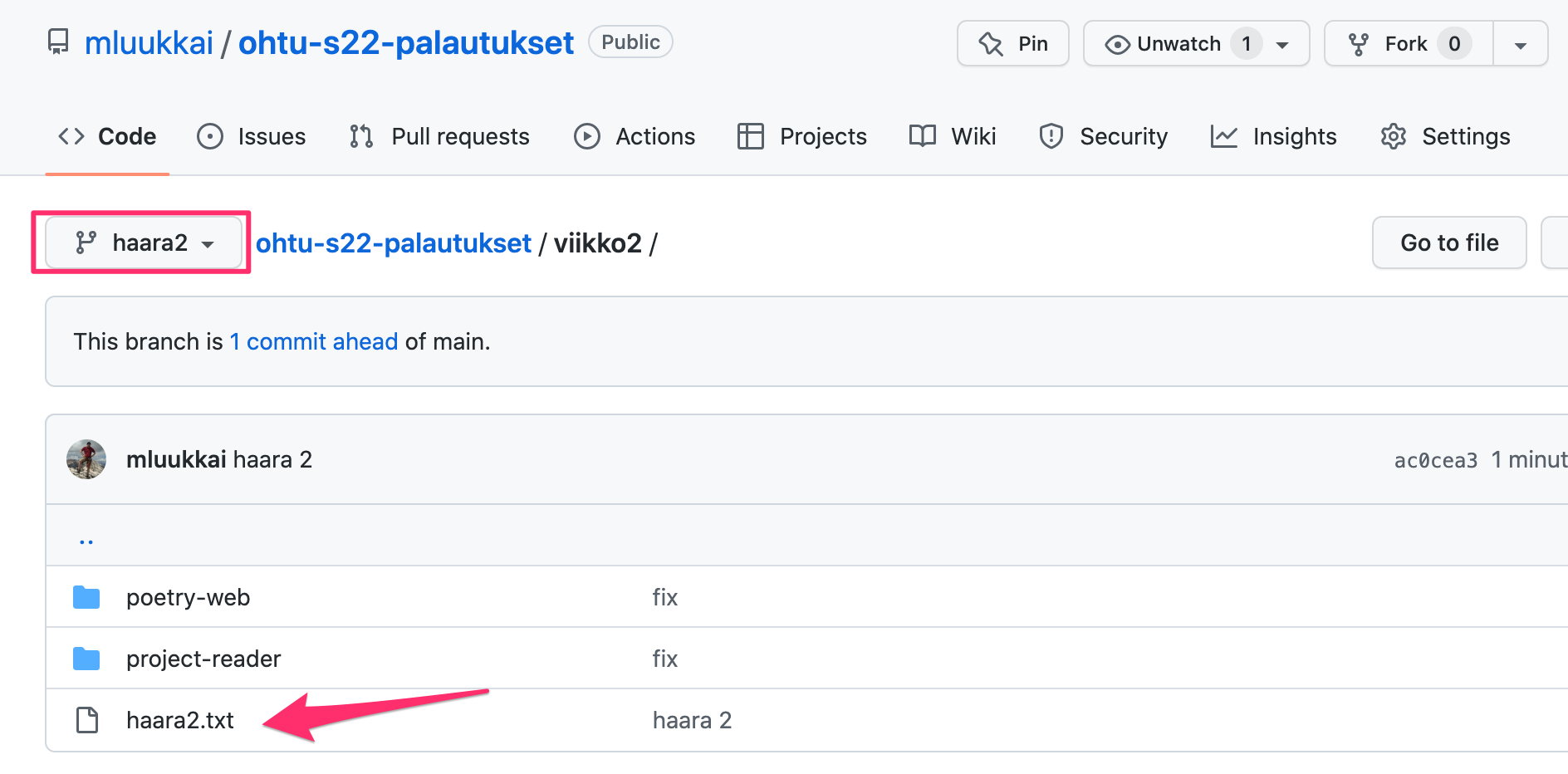
- Tarkastele GitHub-repositoriota selaimella, varmista että branchit syntyvät ja niillä on haluttu sisältö:
Kloonaa GitHub-repositoriosta koneellesi toinen klooni:
- Kuten huomaat, eivät branchit tule klooniin
- Tee paikalliseen klooniin branch joka “träkkää” GitHubissa olevan projektisi branchia haara1 (ks. https://git-scm.com/book/en/v2/Git-Branching-Remote-Branches kohta Tracking Branches)
- Lisää “träkkäävään” branchiin jokin tiedosto (hakemistoon viikko2), committaa ja pushaa branchi GitHubiin
- Tarkastele GitHub-repositoriota selaimella, varmista että branchi päivittyy
Mene GitHub-repositorion alkuperäiseen paikalliseen klooniin:
- Mene branchiin haara1 ja pullaa muutokset GitHubiin vastaavasta branchista
- huom: koska kyseessä ei ole “träkkäävä” branchi, joudut pullaamaan komennolla
git pull origin haara1- Pelkän komennon
git pulltuloste antaa ohjeen, miten saat halutessasi komennon toimimaan haaran sisältä ilman lisäparametreja
- Pelkän komennon
- huom: koska kyseessä ei ole “träkkäävä” branchi, joudut pullaamaan komennolla
- Mene branchiin haara2, lisää sitten tiedosto, committaa ja pushaa branchi GitHubiin
- Koska kyseessä ei ole “träkkäävä” branchi, ei komento
git pushriitä vaan joudut määrittelemään branchin jonne push kohdistuu eli antamaan komennongit push origin haara2- Pelkän komennon
git pushtuloste antaa ohjeen, miten saat halutessasi komennon toimimaan haaran sisältä ilman lisäparametreja
- Pelkän komennon
- Koska kyseessä ei ole “träkkäävä” branchi, ei komento
Mene jälleen toiseen klooniin:
- Suorita komento
git remote show origin - Komento kertoo “originissa” eli GitHubissa olevien branchien ja paikallisten branchien suhteen
* remote origin
  Fetch URL: git@github.com:mluukkai/ohtu-palautukset.git
  Push  URL: git@github.com:mluukkai/ohtu-palautukset.git
  HEAD branch: main
  Remote branches:
    haara1 tracked
    haara2 tracked
    main   tracked
  Local branches configured for 'git pull':
    haara1 merges with remote haara1
    main   merges with remote main
  Local refs configured for 'git push':
    haara1 pushes to haara1 (up to date)
    main   pushes to main   (up to date)
- Komennon tulosteesta selviää, että main ja haara1 ovat konfiguroitu toimimaan suoraan
git pulljagit push-komennoilla - Tee nyt kyseiseen klooniin (jossa siis olet nyt) myös branchia haara2 träkkäävä branch
- Huom: haaralle kannattaa myös tehdä heti
git pull, sillä muuten lokaalin haaran tila on sama kuin sillä etärepositorion haaran tila sillä hetkellä kun kloonasit repositorion, eli vanhentunut koska haaraan on pushattu uutta sisältöä
- Huom: haaralle kannattaa myös tehdä heti
- Suorita jälleen
git remote show origin, mitä muutoksia huomaat? - Tee branchiin haara2 muutoksia ja pushaa ne GitHubiin
- Koska kyseessä on träkkäävä branch, riittää git push
- Tarkastele GitHub-repositoriota selaimella, varmista että branchi päivittyy
Palaa vielä alkuperäiseen lokaaliin repositorioon:
- Suorita komento
git remote show origin - Tulostus kertoo, että lokaaleista haaroista ainoastaan main on konfiguroitu komennon
git pullosalta:
* remote origin
  Fetch URL: git@github.com:mluukkai/ohtu-s22-palautukset.git
  Push  URL: git@github.com:mluukkai/ohtu-s22-palautukset.git
  HEAD branch: main
  Remote branches:
    haara1 tracked
    haara2 tracked
    main tracked
  Local branch configured for 'git pull':
    main merges with remote main
  Local refs configured for 'git push':
    haara1 pushes to haara1 (up to date)
    haara2 pushes to haara2 (up to date)
    main pushes to main (up to date)
- Suorita
git pullbranchissä haara2 - Komennon tuloste antaa ohjeen, miten saat konfiguroitua
git pullkomennon toimimaan haara2:n sisällä ilman lisäparametreja - Kun annat komennon, sen jälkeen haara träkkää GitHubissa olevaa haaraa ja komento
git pullvoidaan antaa ilman parametreja- Huom: komennossa oleva <branch> tulee korvata branchin nimellä
Branchien kanssa työskentely voi aluksi tuntua sekavalta varsinkin jos GitHubissa on myös useita brancheja.
Mihin brancheja käytetään?
Ohjelmistokehitystiimi voi soveltaa Gitin branchaystä hyvin monella eri tyylillä. Artikkeli https://www.atlassian.com/git/tutorials/comparing-workflows esittelee tähän muutamia vaihtoehtoja. Eräs yleinen tapa branchien käyttöön ovat ns. featurebranchit:
The core idea behind the Feature Branch Workflow is that all feature development should take place in a dedicated branch instead of the main branch. This encapsulation makes it easy for multiple developers to work on a particular feature without disturbing the main codebase. It also means the main branch will never contain broken code, which is a huge advantage for continuous integration environments.
Jos kiinnostaa, lue lisää yllä olevasta dokumentista.
13. Git: epäajantasaisen kloonin pushaaminen [versionhallinta]
Tämä tehtävä tehdään palautusrepositorioon. Tekeminen on kuitenkin vapaaehtoista, eikä tehtävää arvostella
Demonstroidaan vielä (viime viikon tehtävässä 11 mainittu) usein esiintyvä tilanne, missä epäajantasaisen repositorion pushaaminen GitHubissa olevaan etärepositorioon epäonnistuu.
- Mene alkuperäisen repositorion paikallisen kloonin main-haaraan, tee jokin muutos, commitoi ja pushaa se GitHubiin
- Mene toisen kloonin main-haaraan ja tee sinne jokin muutos
- commitoi ja pushaa muutos GitHubiin
- Kaikki ei kuitenkaan mene hyvin, seurauksena on seuraavantyylinen virheilmoitus:
$ git push
 ! [rejected]        main -> main (fetch first)
error: failed to push some refs to 'git@github.com:mluukkai/ohtu-palautukset.git'
hint: Updates were rejected because the remote contains work that you do
hint: not have locally. This is usually caused by another repository pushing
hint: to the same ref. You may want to first integrate the remote changes
hint: (e.g., 'git pull ...') before pushing again.
hint: See the 'Note about fast-forwards' in 'git push --help' for details.
Virheen syynä on se, että GitHubissa oleva main-haara oli edellä paikallisen repositorion main-haaraa.
Ongelma ratkeaa seuraavasti. Tee ensin komento git pull. Saat gitiltä pitkän valitusviestin:
hint: You have divergent branches and need to specify how to reconcile them.
hint: You can do so by running one of the following commands sometime before
hint: your next pull:
hint:
hint:   git config pull.rebase false  # merge
hint:   git config pull.rebase true   # rebase
hint:   git config pull.ff only       # fast-forward only
hint:
hint: You can replace "git config" with "git config --global" to set a default
hint: preference for all repositories. You can also pass --rebase, --no-rebase,
hint: or --ff-only on the command line to override the configured default per
hint: invocation.
fatal: Need to specify how to reconcile divergent branches.
Käytännössä Git haluaa tietää minkälaisella strategialla paikallisen ja etärepositoriosi koodi tulisi yhdistää. Vaihtoehdoista kannattanee valita keskimmäinen, eli anna komentorivillä komento
git config pull.rebase true
Käytännössä valittu vaihtoehto tarkoittaa sitä, että Git suorittaa uudet lokaalit commitit etärepositoriossa olevien committien perään.
Voit nyt pullata koodin uudelleen komennolla git pull. Komento git push onnistuu nyt. Jatkossa vastaavista tilanteista selviää komennoilla git pull ja git push.
- Eli toimi näin ja varmista, että tekemäsi muutokset menevät GitHubiin
Tehtävien palauttaminen
Pushaa kaikki tekemäsi tehtävät (paitsi ne, joissa mainitaan, että tehtävää ei palauteta mihinkään) GitHubiin palautusrepositorioosi ja merkkaa tekemäsi tehtävät Timiin.